Unity — это игровой движок и среда разработки, с помощью которой можно создавать интерактивные проекты: 2D- и 3D-игры, мобильные приложения, симуляции, визуализации и прототипы.
В этом туториале мы разберёмся с основами работы в Unity Editor: посмотрим, как устроен интерфейс, что такое сцены, объекты и компоненты, и как уверенно ориентироваться в редакторе. Этот материал станет фундаментом перед изучением игровых механик и написанием логики.
Чтобы начать работу, нужно установить Unity Hub — официальный лаунчер Unity для управления версиями движка и проектами. Скачать его можно на сайте unity.com.
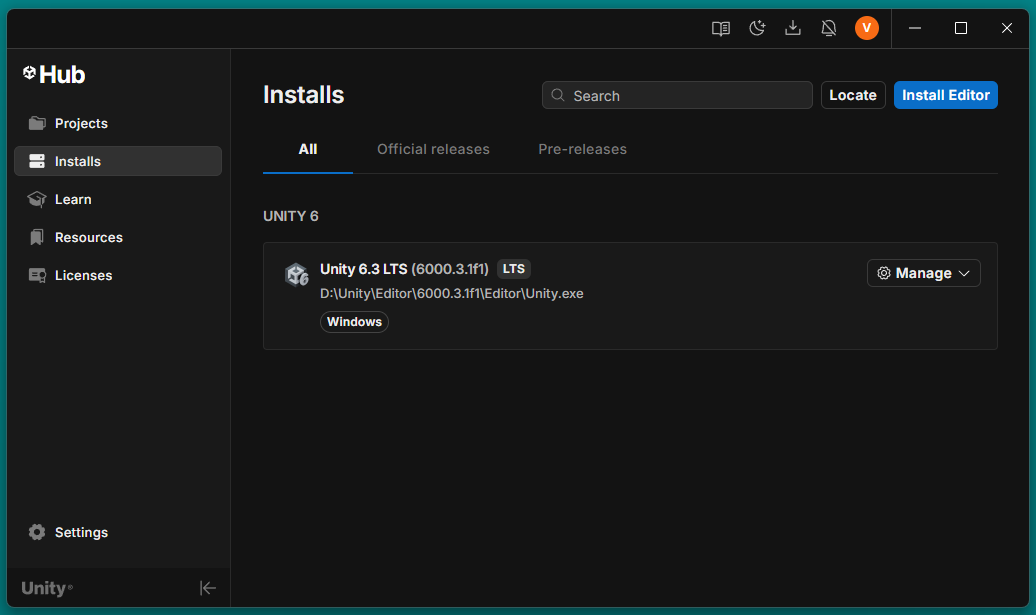
После установки Unity Hub открой его, перейди во вкладку Installs и добавь версию Unity.
💡 Какую версию выбрать?
Для обучения лучше использовать версию LTS
(Long Term Support). Это стабильная версия, в которой уже устоялись
основные инструменты и интерфейс. Мы будем опираться именно на неё в
дальнейших уроках. Новые экспериментальные версии можно попробовать
позже, когда появится опыт.
💡 В этом туториале мы используем Unity 6 LTS — стабильную версию с долгосрочной поддержкой. Она хорошо подходит для обучения и будет использоваться во всех следующих уроках.
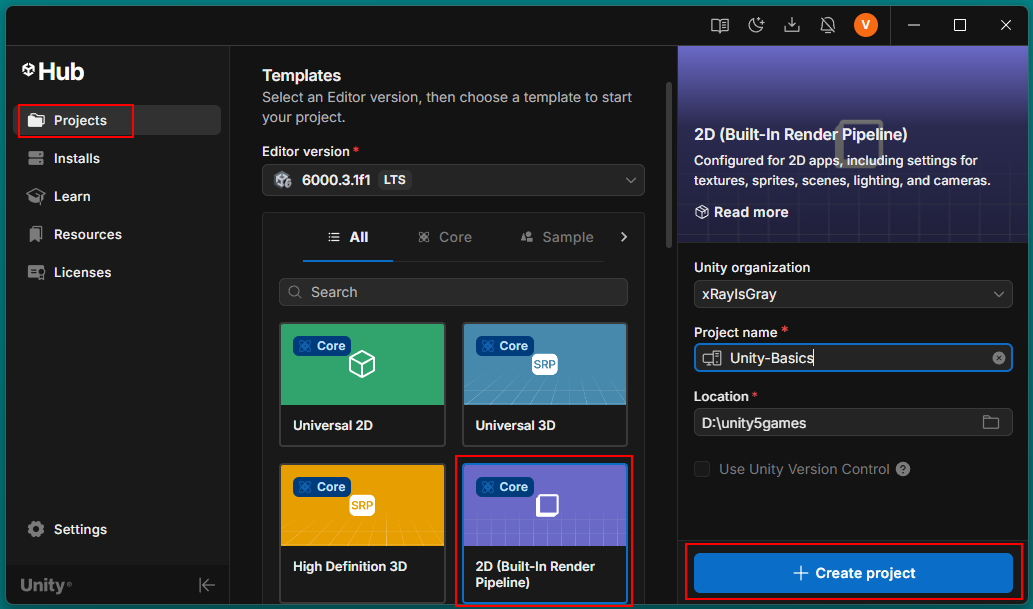
Открой Unity Hub и перейди во вкладку Projects. Нажми New Project и выбери пресет 2D Core (Built-in Render Pipeline).
Мы используем этот пресет, потому что в туториалах делаем упор на основы 2D-игр и работу с редактором Unity. Если этот шаблон ещё не установлен, Unity Hub предложит автоматически его докачать.
💡 Почему именно 2D Core (Built-in)?
Это самый простой и наглядный вариант для обучения. В нём нет лишних
настроек рендера, и все базовые инструменты Unity работают сразу «из
коробки». Более продвинутые пресеты, такие как Universal 2D, мы
разберём позже.
Задай имя проекта, выбери папку для сохранения на компьютере и нажми Create Project. После этого Unity начнёт создавать проект и откроет редактор.
💡 Рекомендуется создавать проект локально, а не в облаке. Это проще для обучения и не требует дополнительной настройки аккаунта.
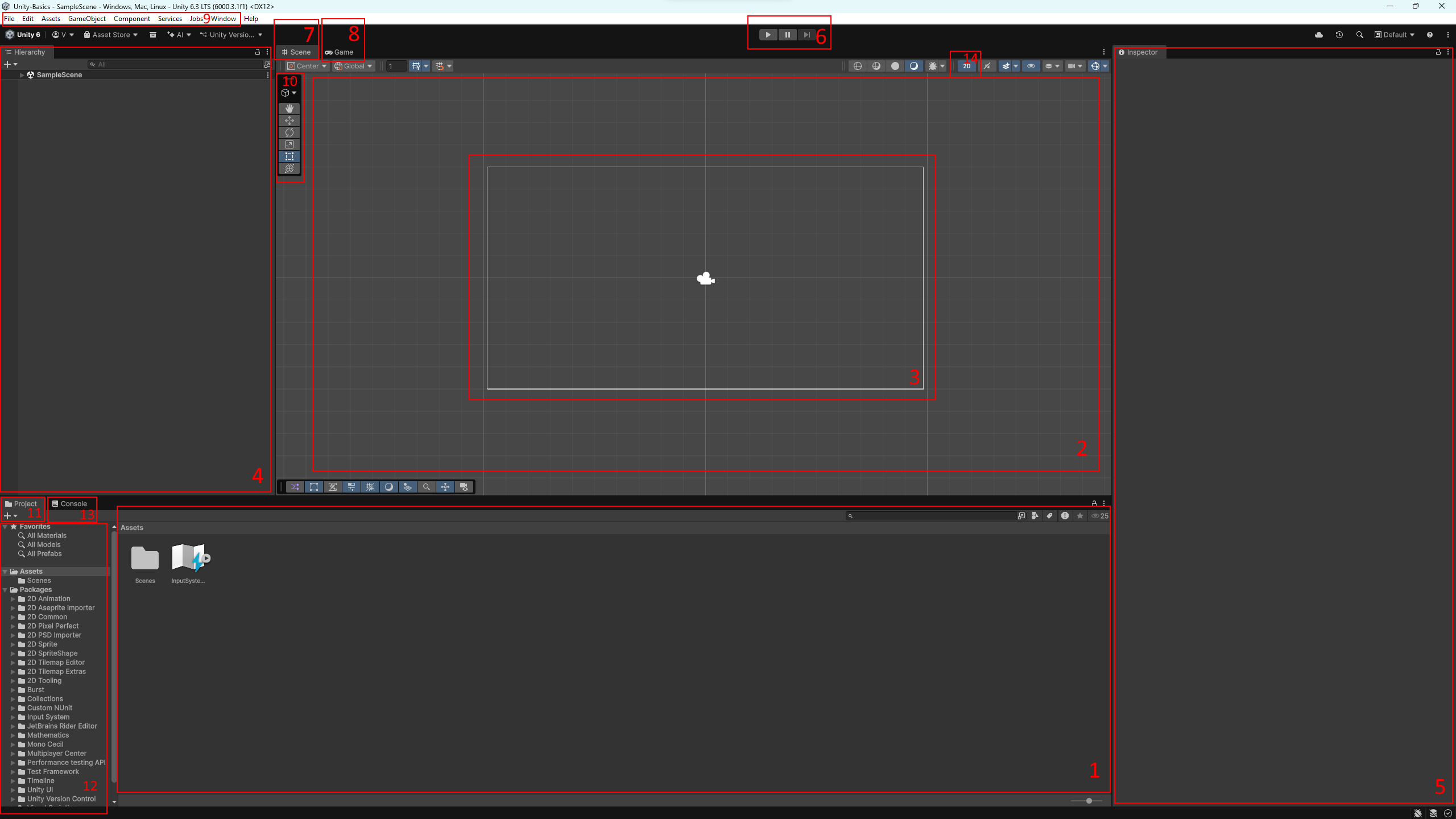
После создания и открытия проекта Unity Editor выглядит примерно так. Ниже показаны основные окна и панели, с которыми вы будете работать постоянно.
Для дальнейшей работы добавим в проект простой спрайт — изображение космического корабля. Сначала скачайте сам файл изображения, который мы будем использовать в примерах:
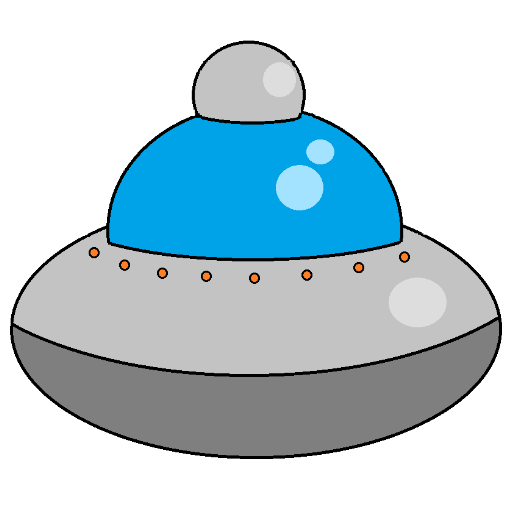
Чтобы добавить ассет в Unity, существует несколько способов. Самый простой — перетащить файл изображения напрямую в окно Project (Assets).
Альтернативный способ: нажмите правой кнопкой мыши в окне Assets, выберите Import New Asset…, затем укажите путь к файлу на компьютере и подтвердите импорт.
Таким образом в проект добавляются не только изображения, но и звуки, музыка, модели и другие ресурсы.
💡 Сейчас в проекте всего один ассет, но по мере роста проекта файлов становится больше. Хорошей практикой считается заранее структурировать ассеты по папкам, например: Sprites, Audio, Scenes. Это помогает быстрее ориентироваться в проекте и поддерживать порядок.

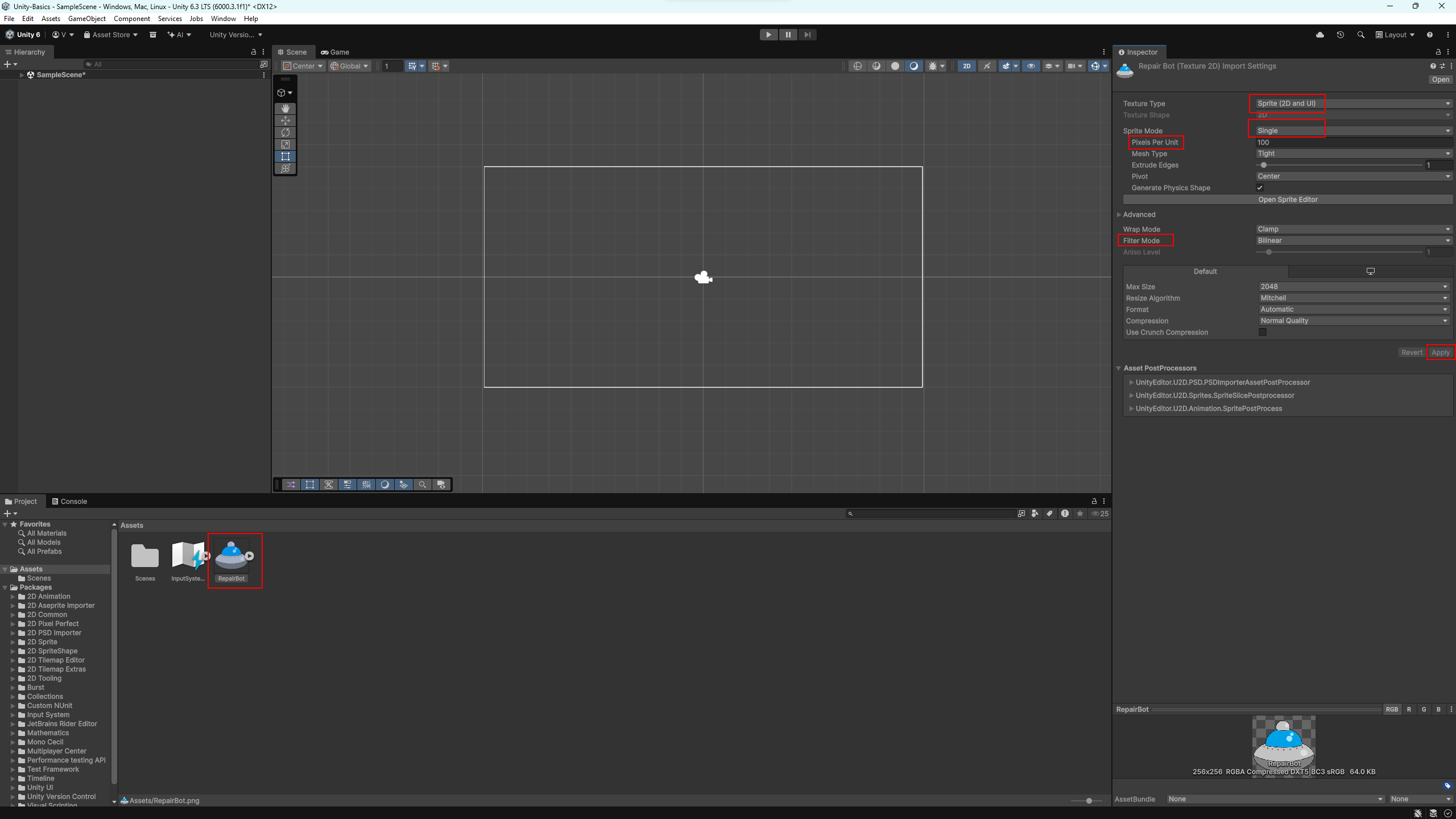
Обычно Unity автоматически подбирает подходящие настройки для импортированных ассетов. При необходимости их можно изменить вручную. Для этого выберите нужный ассет в окне Project (Assets) — сейчас это спрайт космического корабля — и посмотрите его параметры в окне Inspector.
Если Unity не установила нужные значения автоматически, проверьте следующие параметры:
Также вы можете изменить Filter Mode, выбрав подходящий вариант: Point (резкие пиксели), Bilinear (сглаживание), Trilinear (плавное сглаживание с учётом расстояния). На этом этапе можно оставить значение по умолчанию.
💡 После изменения любых параметров не забудьте нажать кнопку Apply, иначе настройки не будут сохранены.
Все объекты, находящиеся в сцене Unity, являются GameObject. У каждого GameObject есть набор компонентов, которые определяют его внешний вид, поведение и назначение.
Единственный обязательный компонент любого GameObject — Transform. Он отвечает за положение объекта в сцене: позицию, вращение и масштаб.
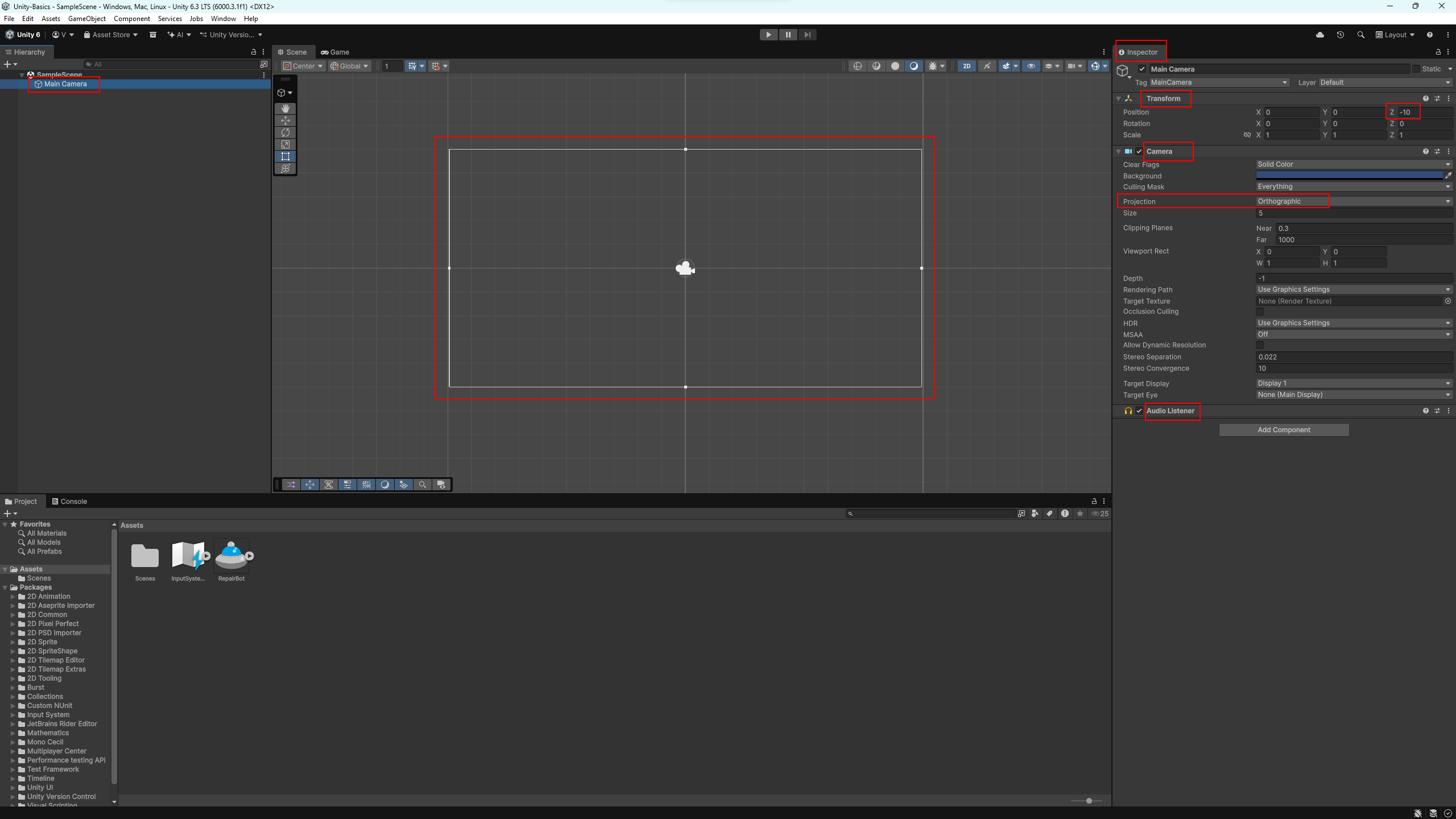
В новой сцене по умолчанию уже присутствует один GameObject — камера. Выделите её в окне Hierarchy и посмотрите на список компонентов в Inspector.
У камеры вы увидите компонент Camera, который отвечает за отображение сцены, а также Audio Listener — компонент, принимающий звук. Именно набор компонентов определяет, каким объектом является GameObject и какую роль он выполняет.
💡 Даже при работе с 2D-проектом Unity остаётся 3D-движком. Камера
отображает только те объекты, которые находятся перед ней. По
умолчанию камера расположена на позиции Z = -10, а все
видимые 2D-объекты располагаются ближе к нулю по оси Z.
Теперь создадим собственный GameObject в сцене. В окне Project (Assets) у нас уже есть спрайт космического корабля, который мы импортировали на предыдущих шагах.
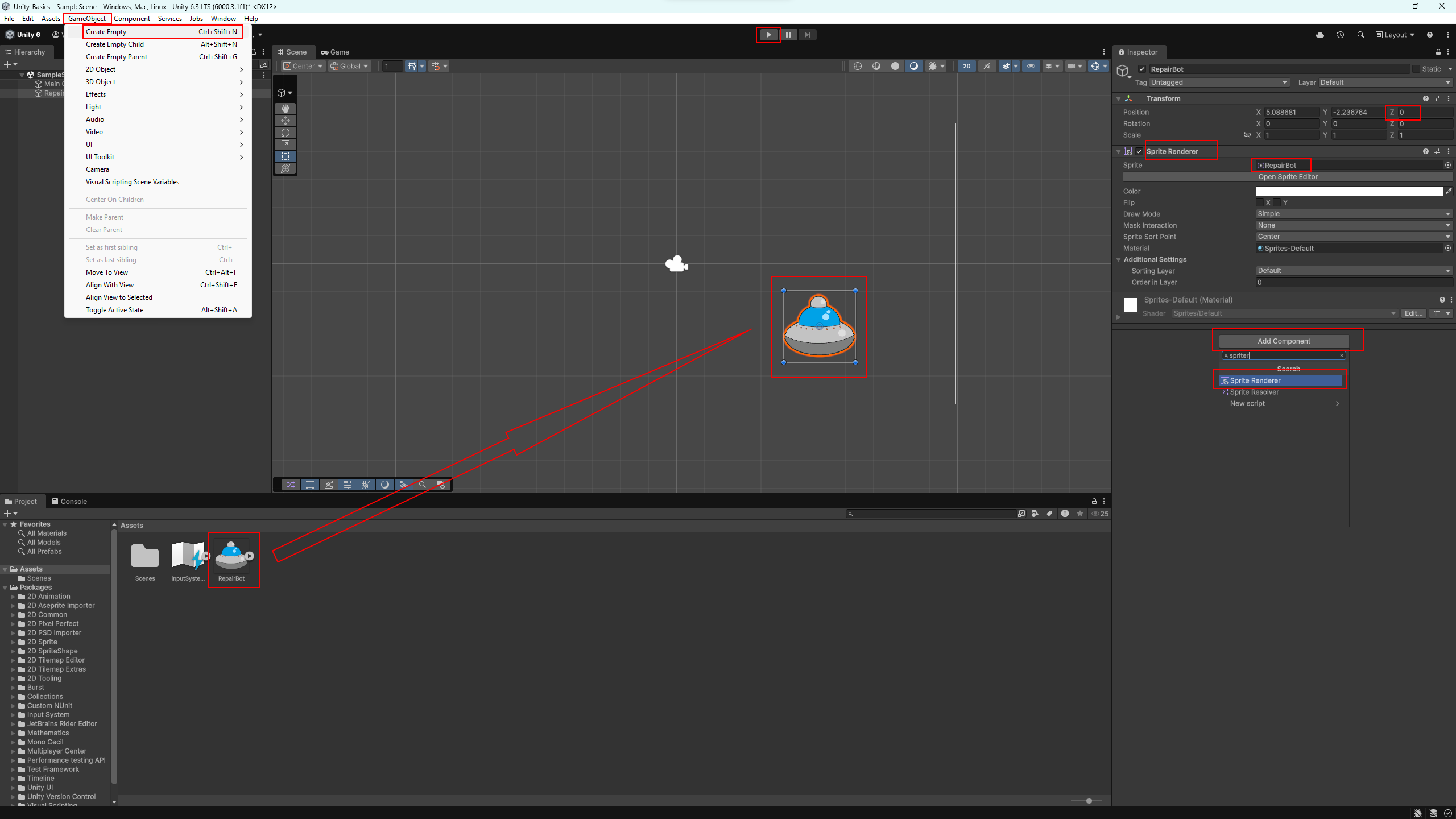
Перетащите спрайт корабля из окна Assets прямо в Scene. Unity автоматически создаст новый GameObject. Выделите его в сцене или в окне Hierarchy и посмотрите на список компонентов в Inspector.
У созданного объекта есть обязательный компонент Transform, а также компонент Sprite Renderer, который отвечает за отображение изображения на сцене.
GameObject можно создать и другим способом. Откройте меню GameObject → Create Empty, чтобы добавить в сцену пустой объект. Выберите его, затем в окне Inspector нажмите Add Component и добавьте компонент Sprite Renderer. В поле Sprite укажите спрайт космического корабля.
Таким образом можно увидеть, что возможности и назначение объекта определяются не самим GameObject, а набором добавленных к нему компонентов.
Теперь в сцене есть два объекта: камера и космический корабль. Нажмите Play, чтобы увидеть сцену глазами камеры. Пока что корабль просто отображается на экране — никакого движения или логики ещё нет. Остановите воспроизведение, дальше мы будем постепенно добавлять объекту поведение.
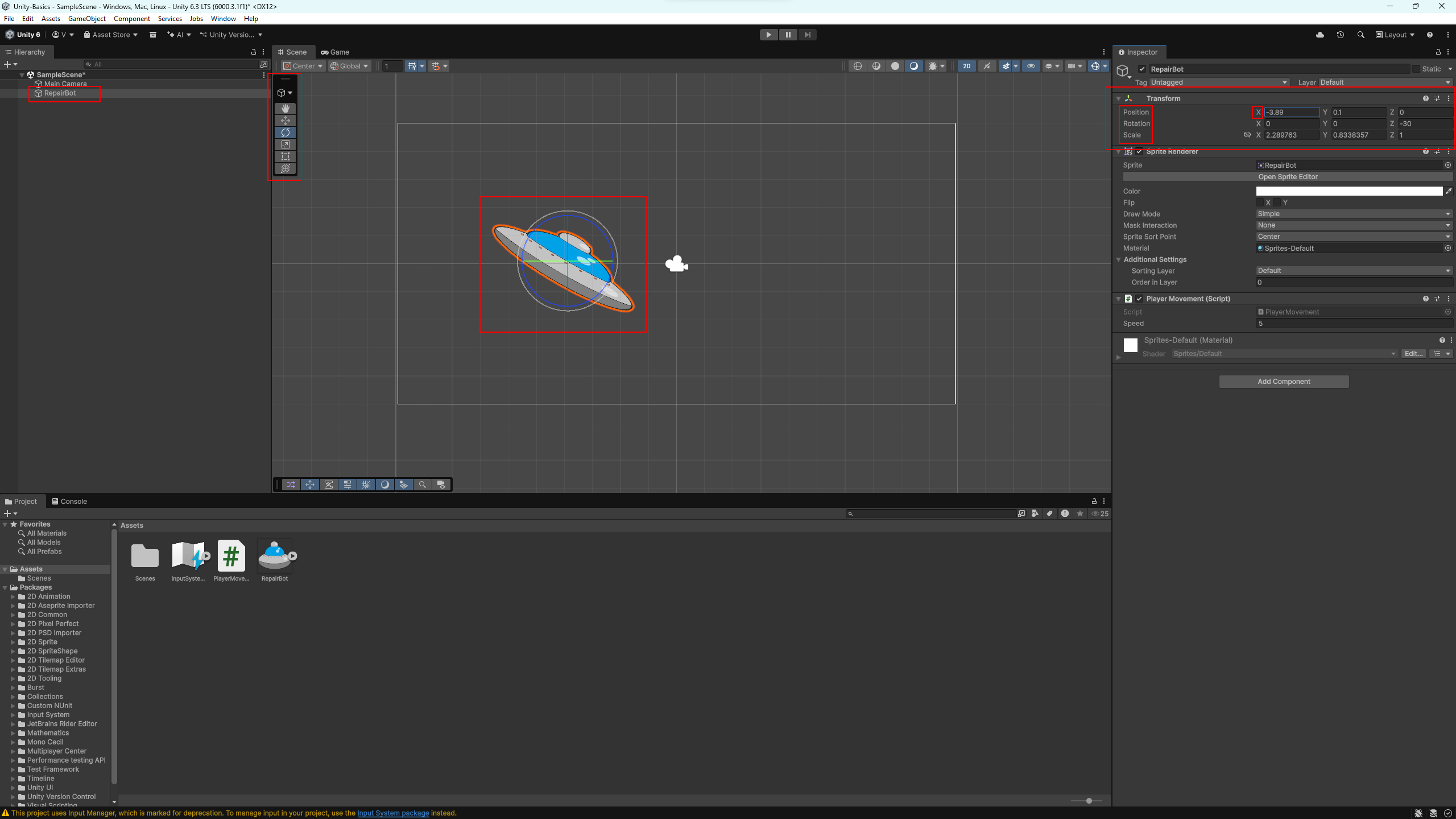
Вы можете свободно изменять объекты в сцене Unity: перемещать их, поворачивать и менять их размер. Для этого используются инструменты трансформации, которые позволяют работать с GameObject прямо в окне Scene.
Основные инструменты находятся в верхней панели редактора и имеют горячие клавиши:
Выберите космический корабль в сцене и попробуйте поочерёдно каждый из инструментов. Изменения сразу отображаются как в сцене, так и в компоненте Transform в окне Inspector.
💡 Вы также можете изменять положение, вращение и размер объекта, вводя точные значения напрямую в компоненте Transform в окне Inspector. Это удобно, когда требуется точность при размещении объектов в сцене.
💡 Значения осей в компоненте Transform можно менять и с помощью мыши. Наведите курсор на название оси (X, Y или Z), зажмите левую кнопку мыши и перемещайте курсор влево или вправо — объект будет изменяться прямо в сцене.
💡 Обратите внимание на переключатель Global / Local. Он определяет, относительно какой системы координат выполняется трансформация: мировой или локальной для выбранного объекта.
Эти инструменты используются постоянно, поэтому стоит немного попрактиковаться с ними, прежде чем двигаться дальше.
Как вы уже видели, внешний вид объекта задаётся компонентами. Управление и поведение объекта также реализуются с помощью компонентов — но в этом случае мы создаём их сами в виде скриптов.
В Unity используется язык C#. Создадим простой скрипт, который позволит управлять космическим кораблём с клавиатуры.
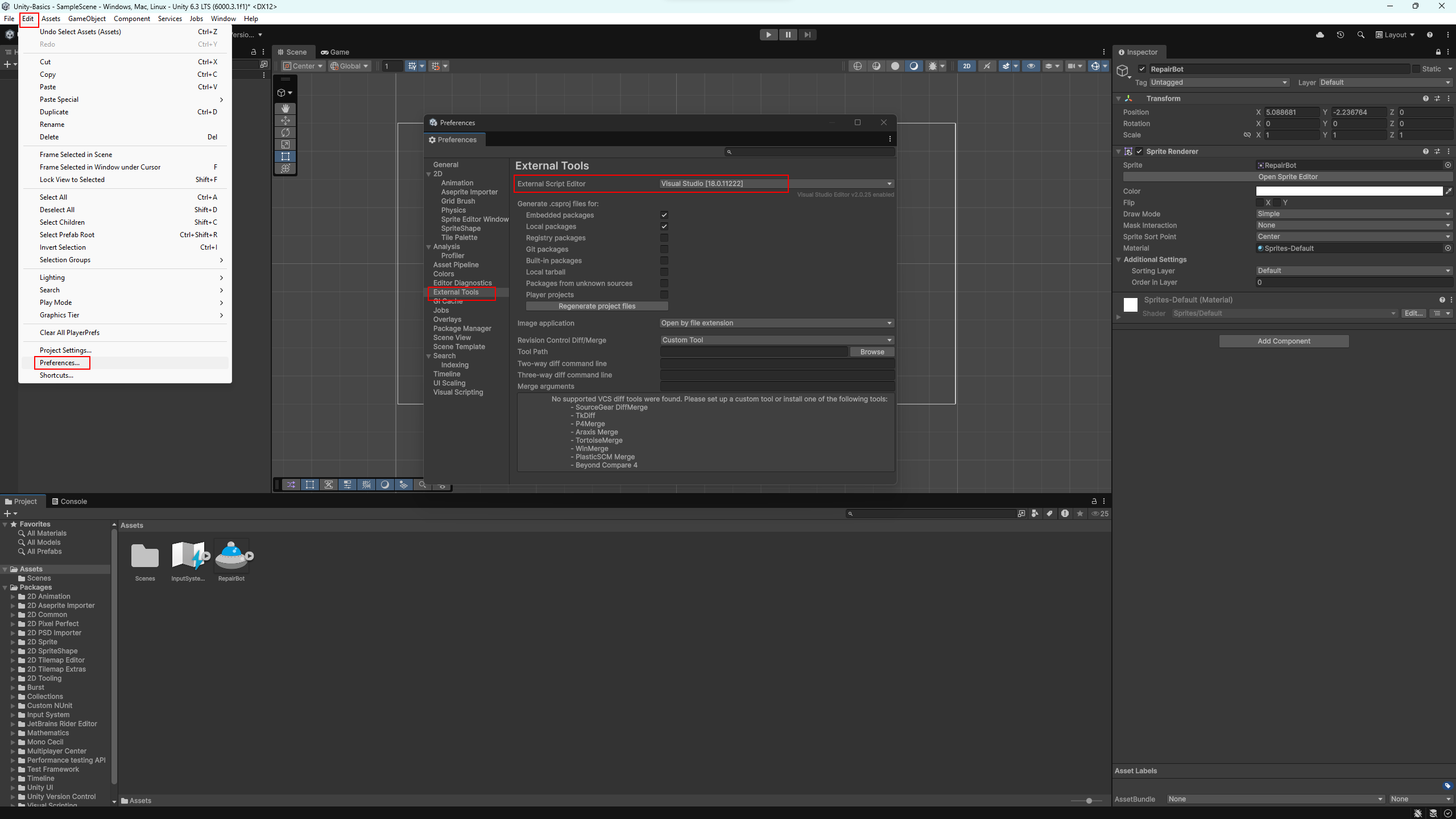
💡 Для работы со скриптами нужен редактор кода. Обычно вместе с Unity устанавливается Visual Studio (на момент написания туториала — Visual Studio 2026). Проверить выбранный редактор можно в меню Edit → Preferences → External Tools. Вы также можете использовать другой редактор, главное — чтобы он хорошо поддерживал Unity и C#.
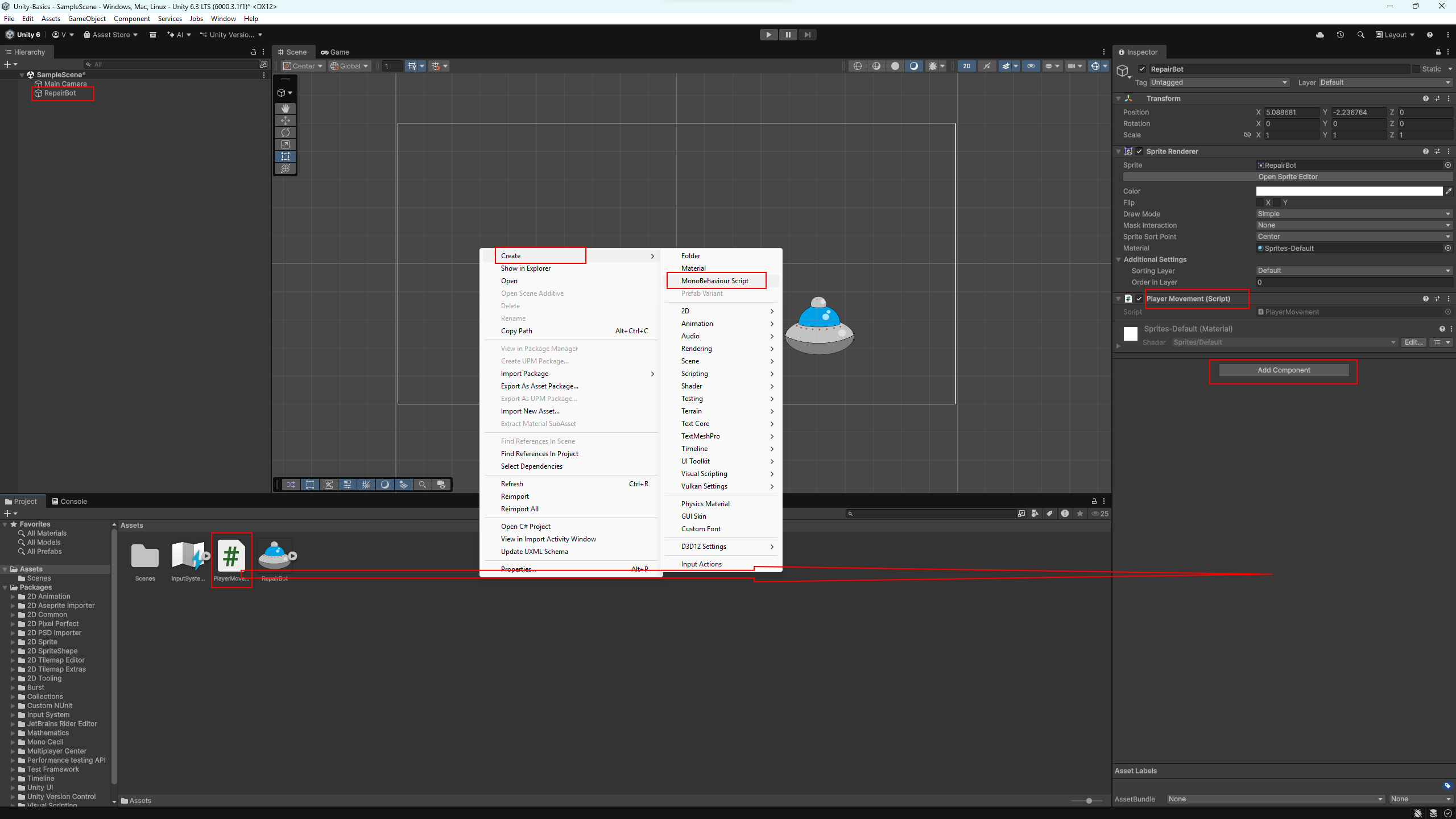
Теперь создадим сам скрипт. В окне Project (Assets) нажмите правой кнопкой мыши и выберите Create → MonoBehaviour Script. Назовите скрипт PlayerMovement.
Дважды кликните по скрипту, чтобы открыть его в редакторе кода, и замените содержимое следующим кодом:
using UnityEngine;
using UnityEngine.InputSystem;

public class PlayerMovement : MonoBehaviour
{
    // Скорость движения корабля
    public float speed = 5f;

    void Update()
    {
        float x = 0f;
        float y = 0f;
        // Получаем ввод с клавиатуры
        // Horizontal — A/D или стрелки влево/вправо
        // Vertical — W/S или стрелки вверх/вниз
         if (Keyboard.current != null)
        {
            if (Keyboard.current.aKey.isPressed || Keyboard.current.leftArrowKey.isPressed)
                x -= 1f;

            if (Keyboard.current.dKey.isPressed || Keyboard.current.rightArrowKey.isPressed)
                x += 1f;

            if (Keyboard.current.sKey.isPressed || Keyboard.current.downArrowKey.isPressed)
                y -= 1f;

            if (Keyboard.current.wKey.isPressed || Keyboard.current.upArrowKey.isPressed)
                y += 1f;
        }
        // Формируем вектор движения
        Vector3 direction = new Vector3(x, y, 0f);

        // Перемещаем объект
        transform.Translate(direction * speed * Time.deltaTime);
    }
}
Сохраните файл и вернитесь в Unity. Теперь добавьте скрипт PlayerMovement к космическому кораблю. Это можно сделать, перетащив скрипт из окна Assets в Inspector, либо через кнопку Add Component.
Нажмите Play — теперь корабль можно перемещать с помощью клавиш WASD или стрелок. Это простой, но наглядный пример того, как скрипт добавляет объекту поведение.
⚠️ Важно: в новых версиях Unity по умолчанию
используется Input System. В этих туториалах мы тоже работаем
с новым типом управления, но применяем
прямой ввод (Keyboard.current,
Mouse.current), чтобы не тратить время на настройку
Action Maps и сосредоточиться на логике игры.
Такой подход позволяет использовать современную систему ввода, сохраняя код простым и понятным для первых шагов обучения.
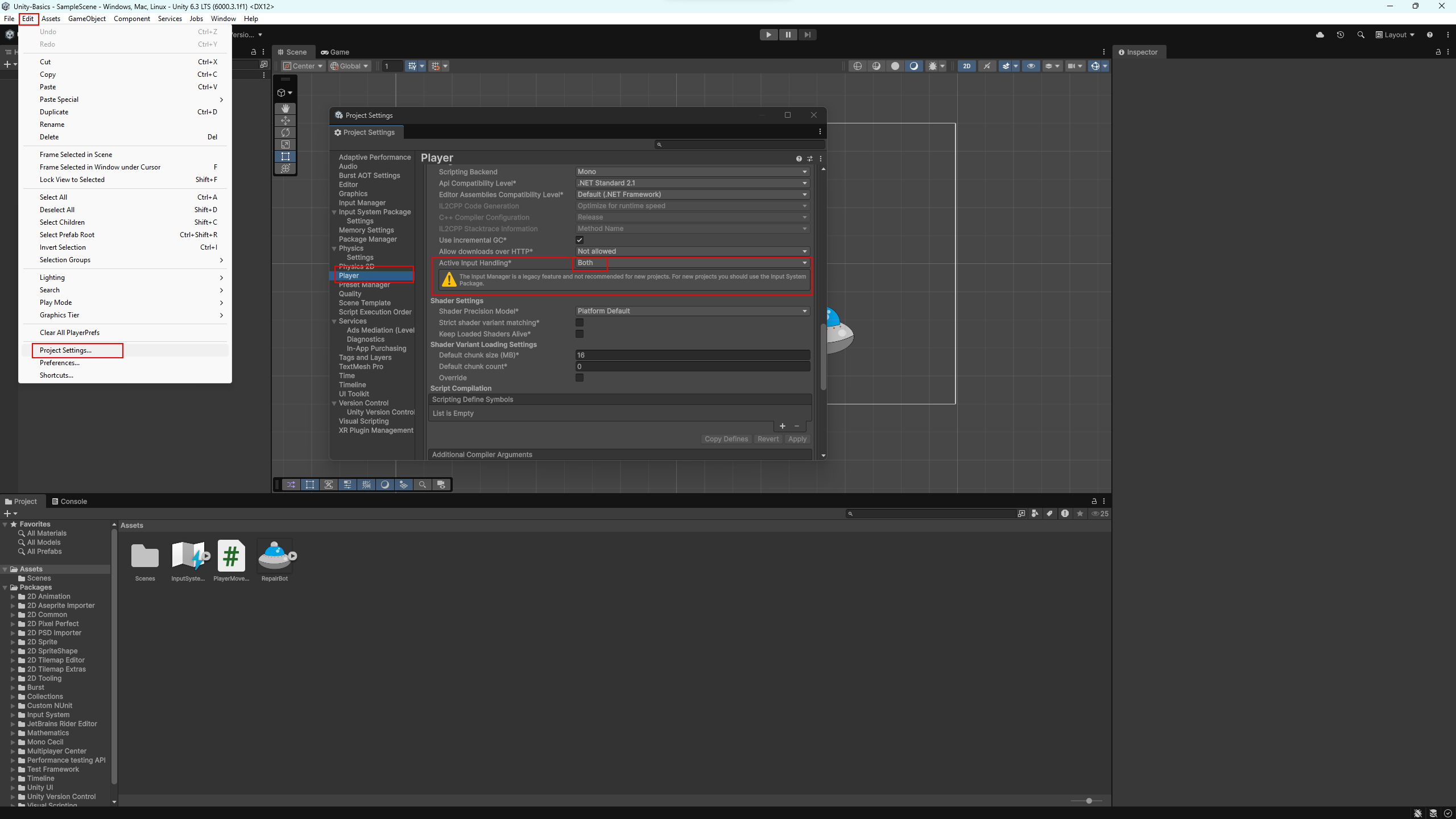
Если вам понадобится классический Input Manager (старый тип ввода), вы можете включить его вручную: откройте Edit → Project Settings → Player и в параметре Active Input Handling выберите значение Both. После изменения Unity попросит перезапустить редактор.
Все изменения, которые вы делаете в сцене, сохраняются только после сохранения сцены. Если закрыть Unity без сохранения, изменения будут потеряны.
Сохранить сцену можно через меню File → Save или с помощью сочетания клавиш Ctrl + S.
💡 Рекомендуется сразу сохранить сцену в папке Scenes и давать ей понятное имя.
После того как проект готов, его можно собрать в отдельное приложение для нужной платформы. Unity поддерживает сборку под разные платформы (Windows, macOS, Linux, Android и другие), однако некоторые из них могут требовать дополнительных модулей или условий.
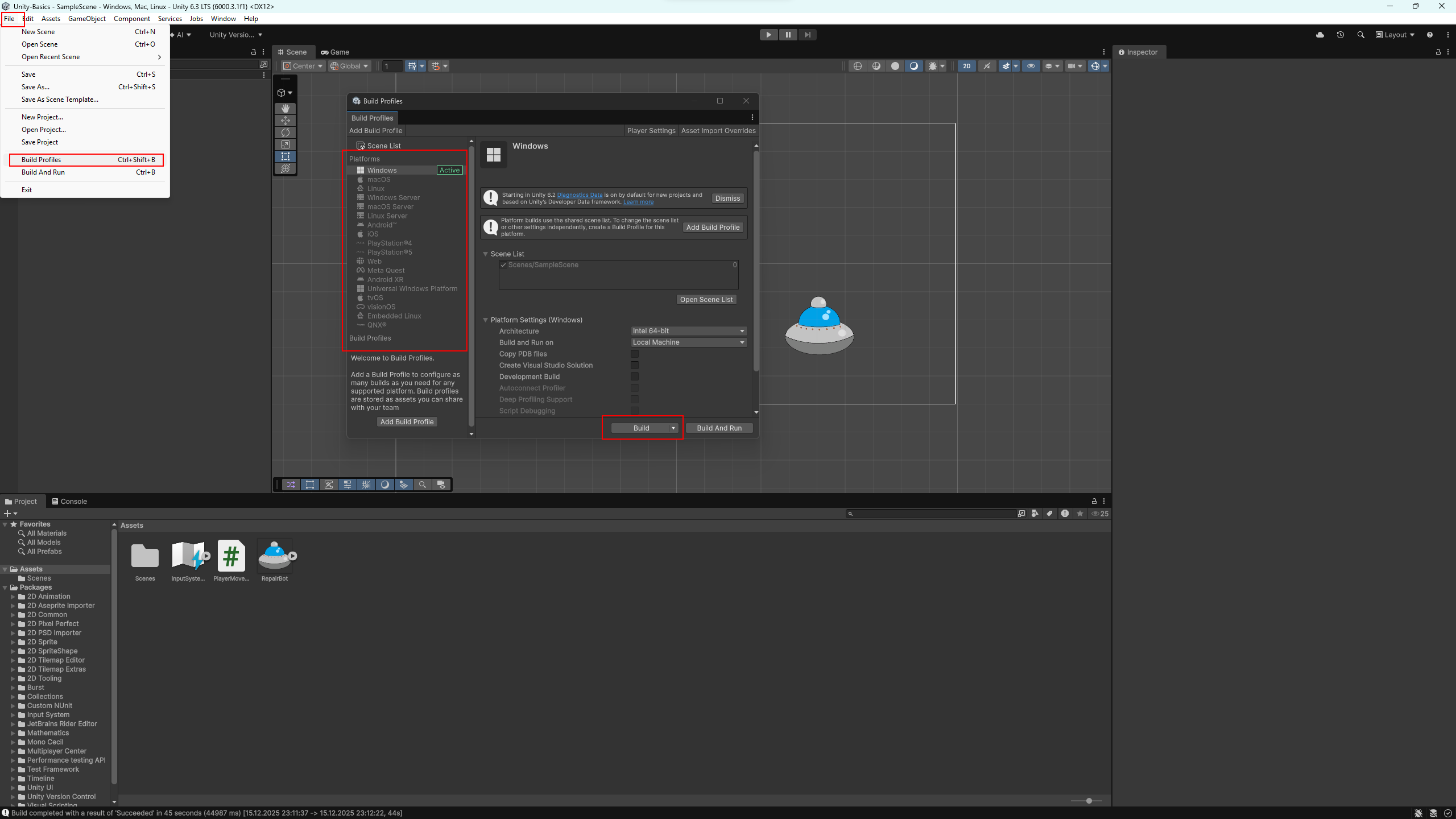
Для первого теста удобно сделать сборку под Windows. Откройте меню File → Build Profiles, выберите платформу Windows и оставьте настройки по умолчанию.
Нажмите кнопку Build, выберите папку для сохранения сборки и дождитесь завершения процесса. После этого в выбранной папке появится исполняемый файл, который можно запустить как обычную программу.
💡 Для обучения не обязательно сразу разбираться во всех настройках сборки. Значений по умолчанию достаточно, чтобы проверить, что проект успешно собирается и запускается.
На этом базовый туториал подходит к концу. Вы познакомились с Unity Editor, научились создавать проект, работать со сценой, объектами, ассетами и скриптами, а также собрали первый билд.
В следующих туториалах мы будем постепенно углубляться в практику: разберём игровые механики, движение, столкновения, логику взаимодействий и другие элементы, из которых складываются игры.
💡 Не спешите. Если что-то показалось непонятным, вернитесь к предыдущим шагам и попробуйте повторить их ещё раз — практика здесь важнее скорости.
До встречи в следующих туториалах 🙂