
Unity ist eine Game-Engine und Entwicklungsumgebung, mit der interaktive Projekte erstellt werden können: 2D- und 3D-Spiele, mobile Anwendungen, Simulationen, Visualisierungen und Prototypen.
In diesem Tutorial beschäftigen wir uns mit den Grundlagen der Arbeit im Unity Editor: Wir schauen uns an, wie die Benutzeroberfläche aufgebaut ist, was Szenen, Objekte und Komponenten sind und wie man sich sicher im Editor orientiert. Dieses Material dient als Fundament für die spätere Beschäftigung mit Spielmechaniken und dem Schreiben von Logik.
Um zu beginnen, musst du Unity Hub installieren – den offiziellen Launcher von Unity zur Verwaltung von Engine-Versionen und Projekten. Du kannst ihn auf der Website unity.com herunterladen.
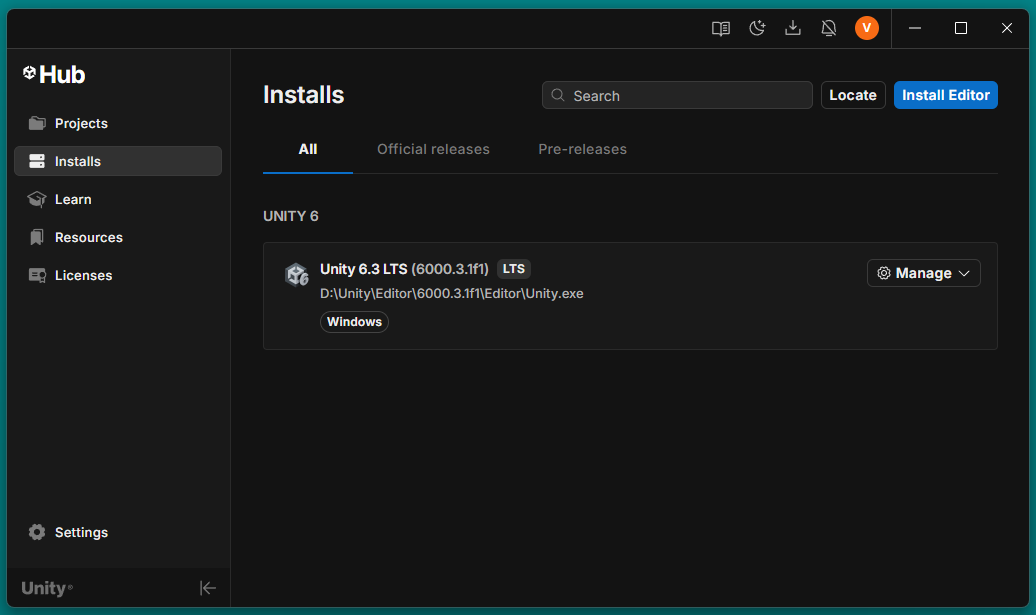
Nach der Installation von Unity Hub öffne ihn, wechsle zum Tab Installs und füge eine Unity-Version hinzu.
💡 Welche Version sollte man wählen?
Für den Einstieg empfiehlt sich eine LTS-Version
(Long Term Support). Dabei handelt es sich um eine stabile Version, in
der sich die wichtigsten Werkzeuge und die Benutzeroberfläche bereits
etabliert haben. Auf diese Version werden wir uns auch in den
folgenden Tutorials stützen. Neue experimentelle Versionen kannst du
später ausprobieren, sobald mehr Erfahrung vorhanden ist.
💡 In diesem Tutorial verwenden wir Unity 6 LTS – eine stabile Version mit langfristigem Support. Sie eignet sich sehr gut für den Einstieg und wird auch in allen folgenden Tutorials verwendet.
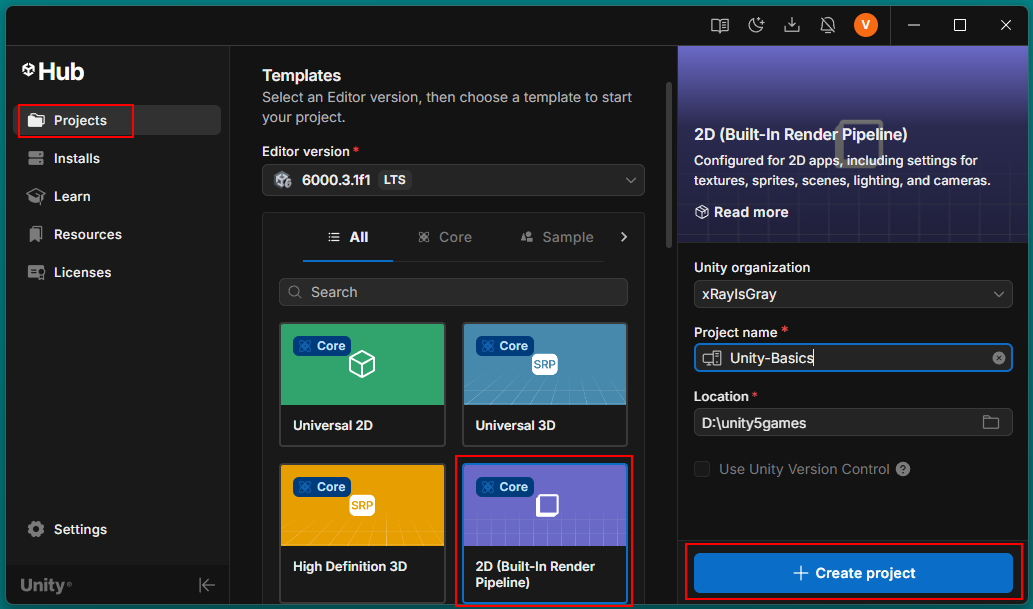
Öffne den Unity Hub und wechsle zum Tab Projects. Klicke auf New Project und wähle das Preset 2D Core (Built-in Render Pipeline) aus.
Wir verwenden dieses Preset, da sich die Tutorials auf die Grundlagen von 2D-Spielen und die Arbeit mit dem Unity Editor konzentrieren. Falls diese Vorlage noch nicht installiert ist, bietet Unity Hub an, sie automatisch herunterzuladen.
💡 Warum 2D Core (Built-in)?
Dies ist die einfachste und anschaulichste Option für den Einstieg.
Sie enthält keine unnötigen Render-Einstellungen, und alle
grundlegenden Werkzeuge von Unity funktionieren sofort „out of the
box“. Fortgeschrittene Presets wie Universal 2D werden wir später
behandeln.
Vergib einen Projektnamen, wähle einen Ordner auf deinem Computer aus und klicke auf Create Project. Unity beginnt anschließend mit der Erstellung des Projekts und öffnet den Editor.
💡 Es wird empfohlen, das Projekt lokal und nicht in der Cloud zu erstellen. Das ist für den Einstieg einfacher und erfordert keine zusätzliche Kontoeinrichtung.
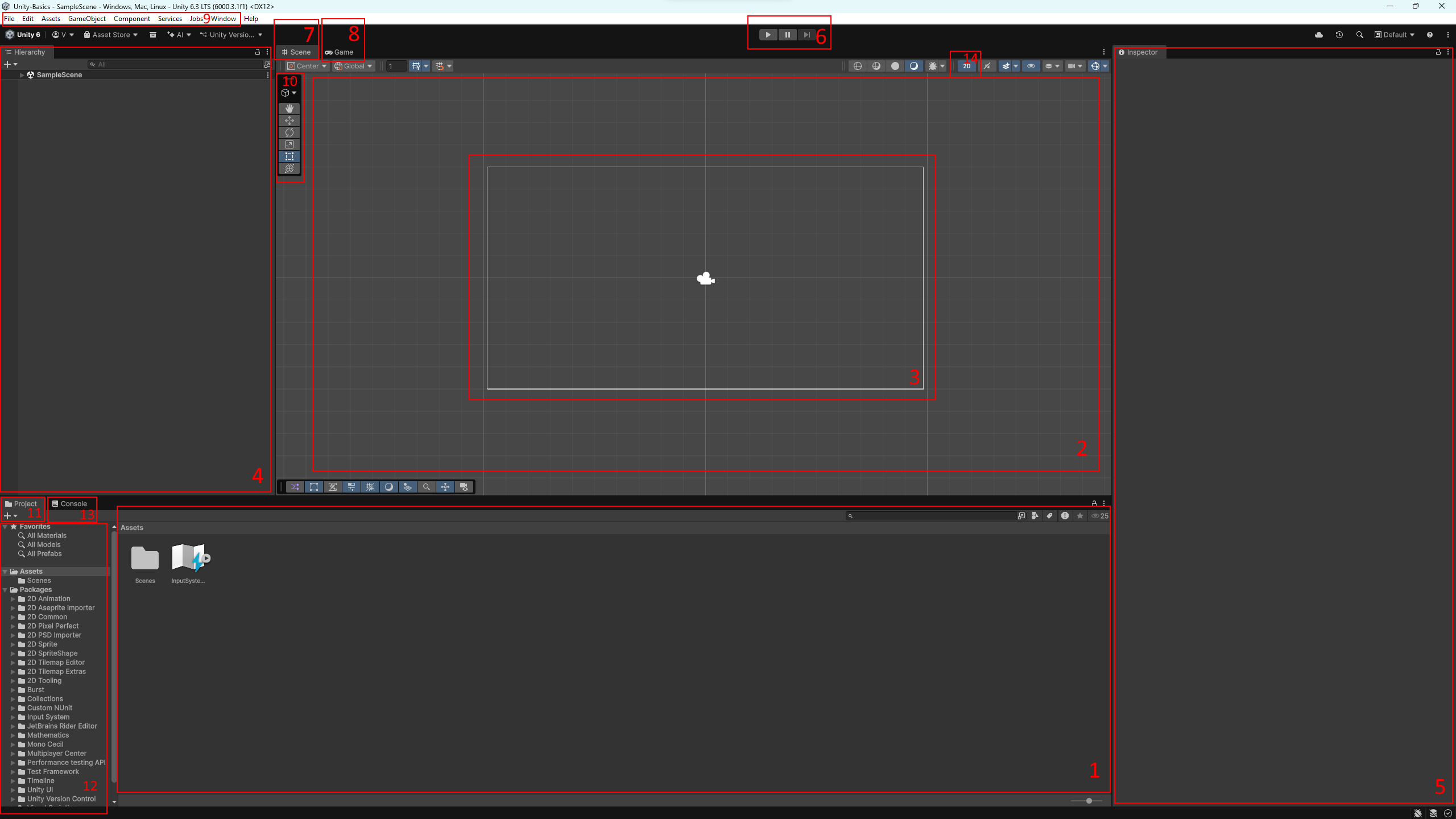
Nach dem Erstellen und Öffnen eines Projekts sieht der Unity Editor in etwa so aus. Unten sind die wichtigsten Fenster und Bereiche dargestellt, mit denen du regelmäßig arbeiten wirst.
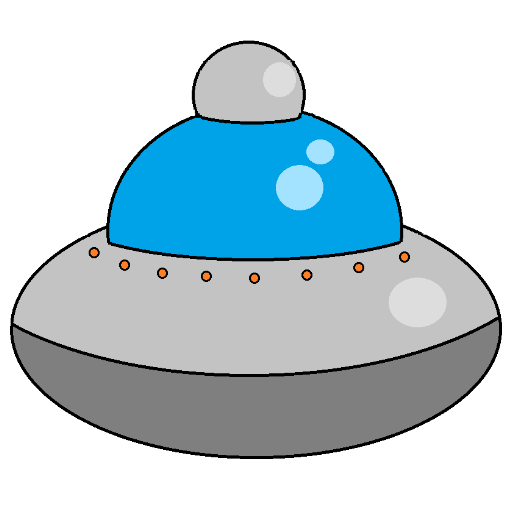
Für die weitere Arbeit fügen wir dem Projekt einen einfachen Sprite hinzu – ein Bild eines Raumschiffs. Lade zuerst die Bilddatei herunter, die wir in den Beispielen verwenden werden:
Es gibt mehrere Möglichkeiten, ein Asset zu Unity hinzuzufügen. Die einfachste ist, die Bilddatei direkt in das Fenster Project (Assets) zu ziehen.
Eine alternative Methode: Klicke mit der rechten Maustaste im Fenster Assets, wähle Import New Asset…, gib anschließend den Pfad zur Datei auf deinem Computer an und bestätige den Import.
Auf diese Weise werden nicht nur Bilder, sondern auch Sounds, Musik, Modelle und andere Ressourcen in das Projekt importiert.
💡 Momentan befindet sich nur ein Asset im Projekt, doch mit wachsendem Projektumfang nimmt auch die Anzahl der Dateien zu. Es gilt als gute Praxis, Assets frühzeitig in Ordnern zu strukturieren, zum Beispiel: Sprites, Audio, Scenes. Das erleichtert die Orientierung im Projekt und sorgt für Ordnung.

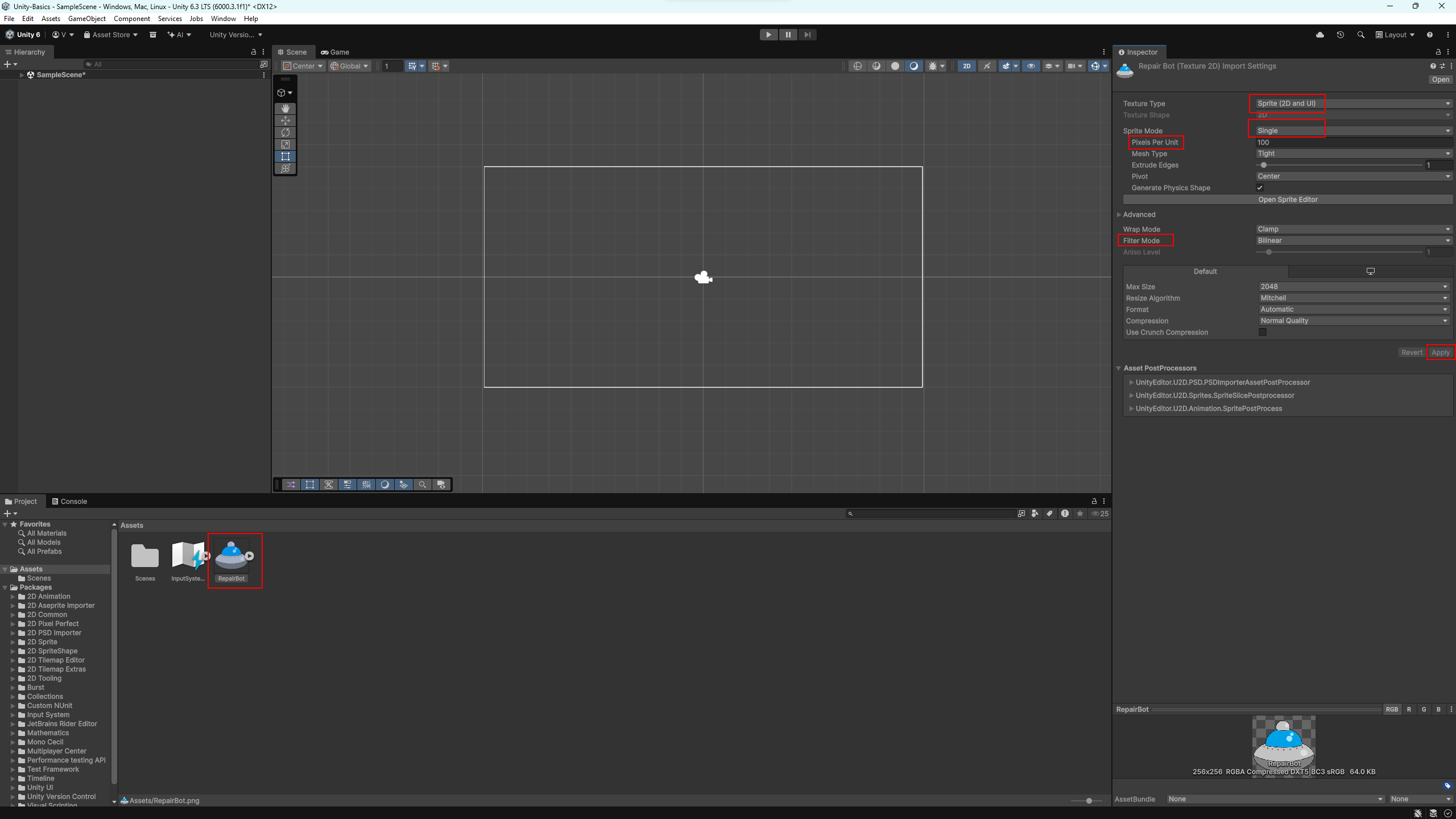
In der Regel wählt Unity automatisch passende Einstellungen für importierte Assets aus. Bei Bedarf können diese jedoch manuell angepasst werden. Wähle dazu das gewünschte Asset im Fenster Project (Assets) – in diesem Fall den Raumschiff-Sprite – und sieh dir dessen Parameter im Inspector-Fenster an.
Falls Unity die korrekten Werte nicht automatisch gesetzt hat, überprüfe die folgenden Einstellungen:
Zusätzlich kannst du den Filter Mode anpassen, indem du eine passende Option wählst: Point (scharfe Pixel), Bilinear (Glättung) oder Trilinear (weiche Glättung unter Berücksichtigung der Entfernung). In diesem Schritt kannst du den Standardwert beibehalten.
💡 Vergiss nicht, nach Änderungen auf die Schaltfläche Apply zu klicken, da die Einstellungen sonst nicht gespeichert werden.
Alle Objekte, die sich in einer Unity-Szene befinden, sind GameObjects. Jedes GameObject besitzt eine Reihe von Komponenten, die sein Aussehen, sein Verhalten und seinen Zweck bestimmen.
Die einzige verpflichtende Komponente eines jeden GameObjects ist Transform. Sie ist für die Position des Objekts in der Szene verantwortlich: Position, Rotation und Skalierung.
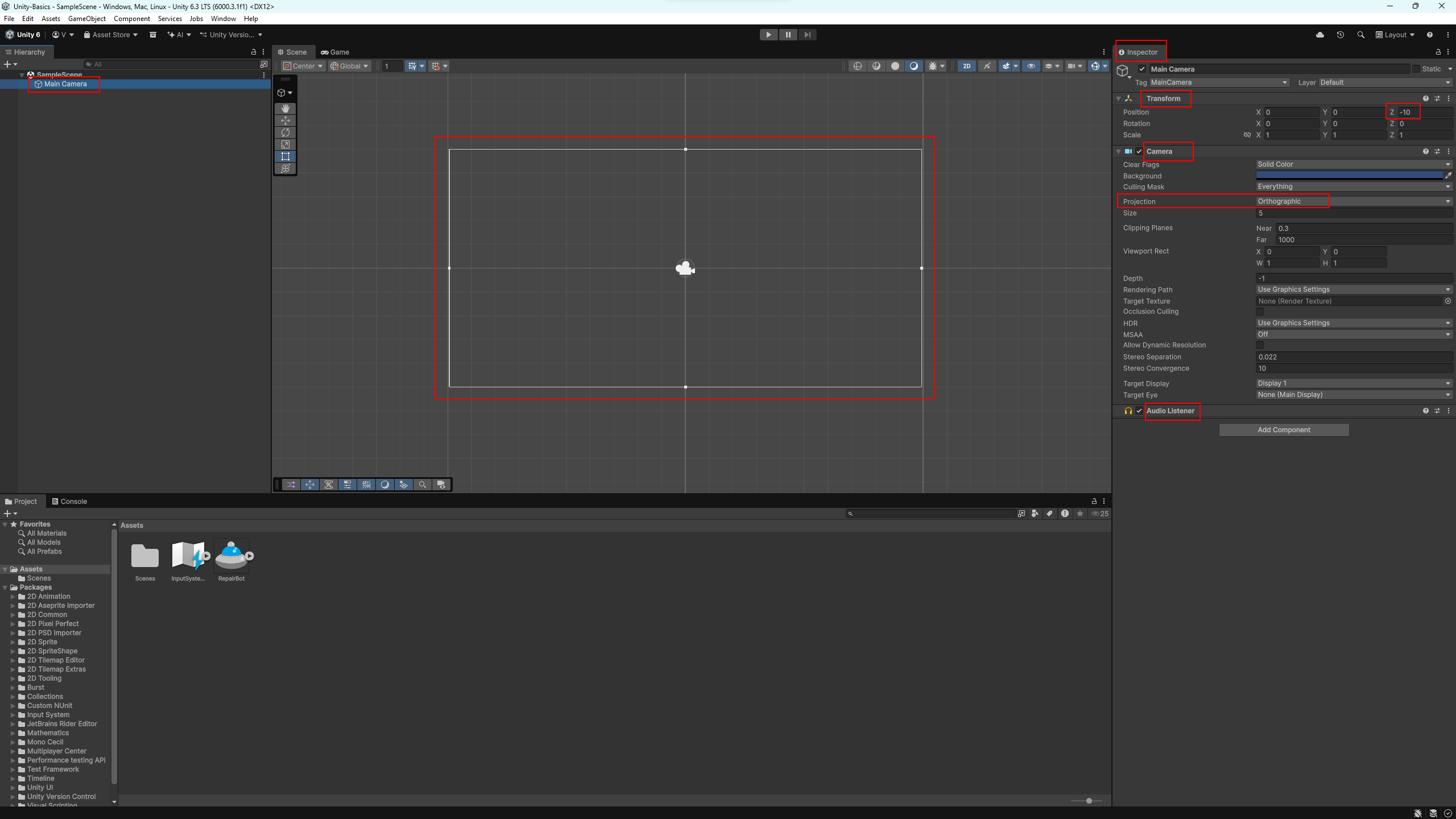
In einer neuen Szene ist standardmäßig bereits ein GameObject vorhanden – die Kamera. Wähle sie im Hierarchy-Fenster aus und sieh dir die Liste der Komponenten im Inspector an.
Bei der Kamera findest du die Camera-Komponente, die für die Darstellung der Szene zuständig ist, sowie die Audio Listener-Komponente, die den Ton empfängt. Die Zusammenstellung der Komponenten bestimmt, um welche Art von Objekt es sich handelt und welche Rolle ein GameObject erfüllt.
💡 Auch bei der Arbeit an einem 2D-Projekt bleibt Unity eine
3D-Engine. Die Kamera rendert nur Objekte, die sich vor ihr befinden.
Standardmäßig ist die Kamera auf der Position
Z = -10 platziert, während alle sichtbaren 2D-Objekte
näher bei Null auf der Z-Achse liegen.
Nun erstellen wir ein eigenes GameObject in der Szene. Im Fenster Project (Assets) befindet sich bereits der Raumschiff-Sprite, den wir in den vorherigen Schritten importiert haben.
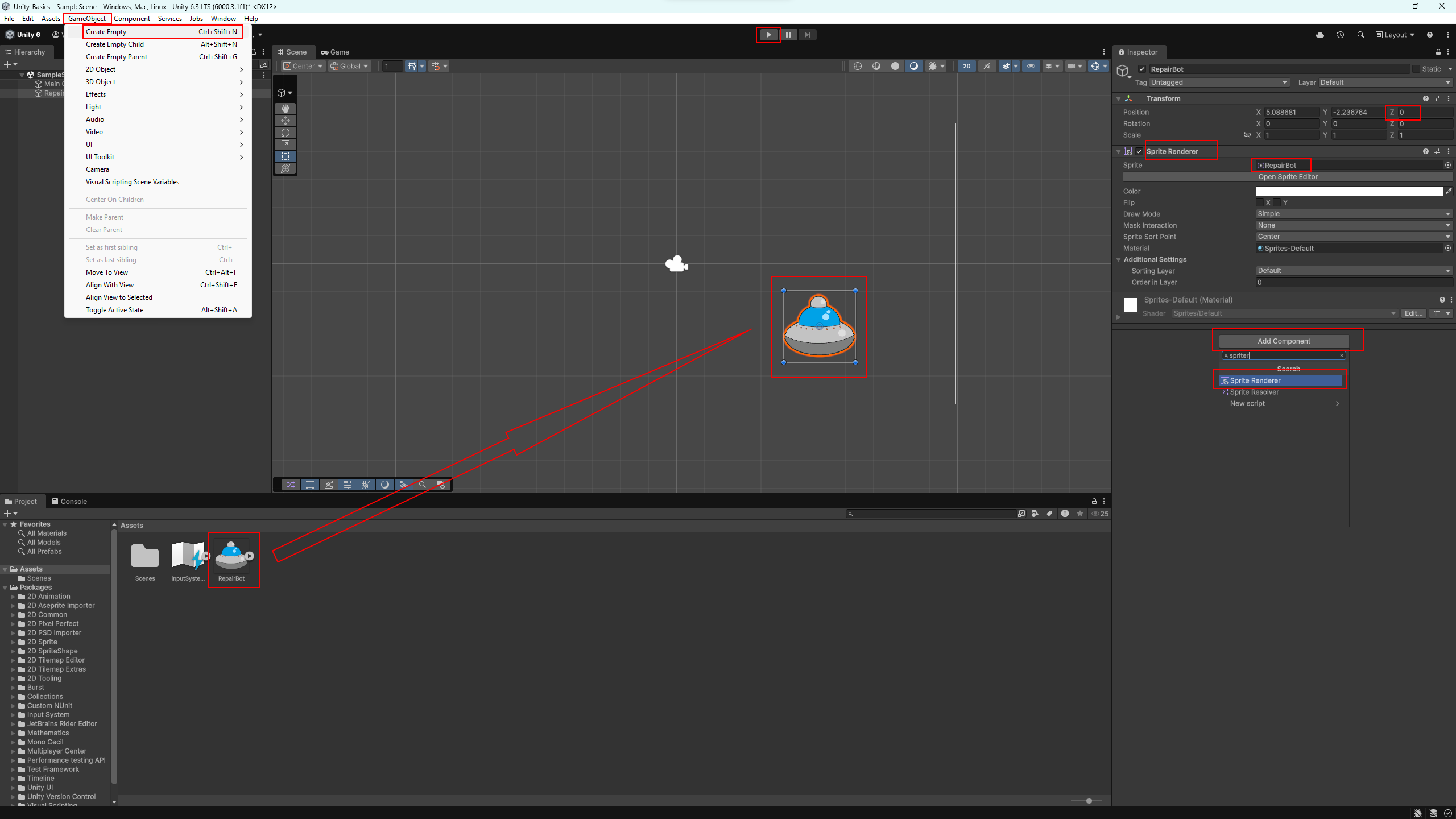
Ziehe den Raumschiff-Sprite aus dem Assets-Fenster direkt in die Scene. Unity erstellt automatisch ein neues GameObject. Wähle es in der Szene oder im Hierarchy-Fenster aus und sieh dir die Komponentenliste im Inspector an.
Das erstellte Objekt besitzt die verpflichtende Transform-Komponente sowie die Sprite Renderer-Komponente, die für die Darstellung des Bildes in der Szene zuständig ist.
Ein GameObject kann auch auf andere Weise erstellt werden. Öffne das Menü GameObject → Create Empty, um ein leeres Objekt zur Szene hinzuzufügen. Wähle dieses aus, klicke dann im Inspector-Fenster auf Add Component und füge die Sprite Renderer-Komponente hinzu. Weise im Feld Sprite den Raumschiff-Sprite zu.
Dadurch wird deutlich, dass die Fähigkeiten und der Zweck eines Objekts nicht vom GameObject selbst, sondern von der Kombination der hinzugefügten Komponenten bestimmt werden.
Die Szene enthält nun zwei Objekte: die Kamera und das Raumschiff. Klicke auf Play, um die Szene aus der Sicht der Kamera zu sehen. Im Moment wird das Raumschiff lediglich angezeigt – es gibt noch keine Bewegung oder Logik. Stoppe die Wiedergabe; im nächsten Schritt werden wir dem Objekt schrittweise Verhalten hinzufügen.
Du kannst Objekte in einer Unity-Szene frei verändern: sie verschieben, drehen und ihre Größe anpassen. Dafür werden die Transform-Werkzeuge verwendet, mit denen du direkt im Scene-Fenster mit GameObjects arbeiten kannst.
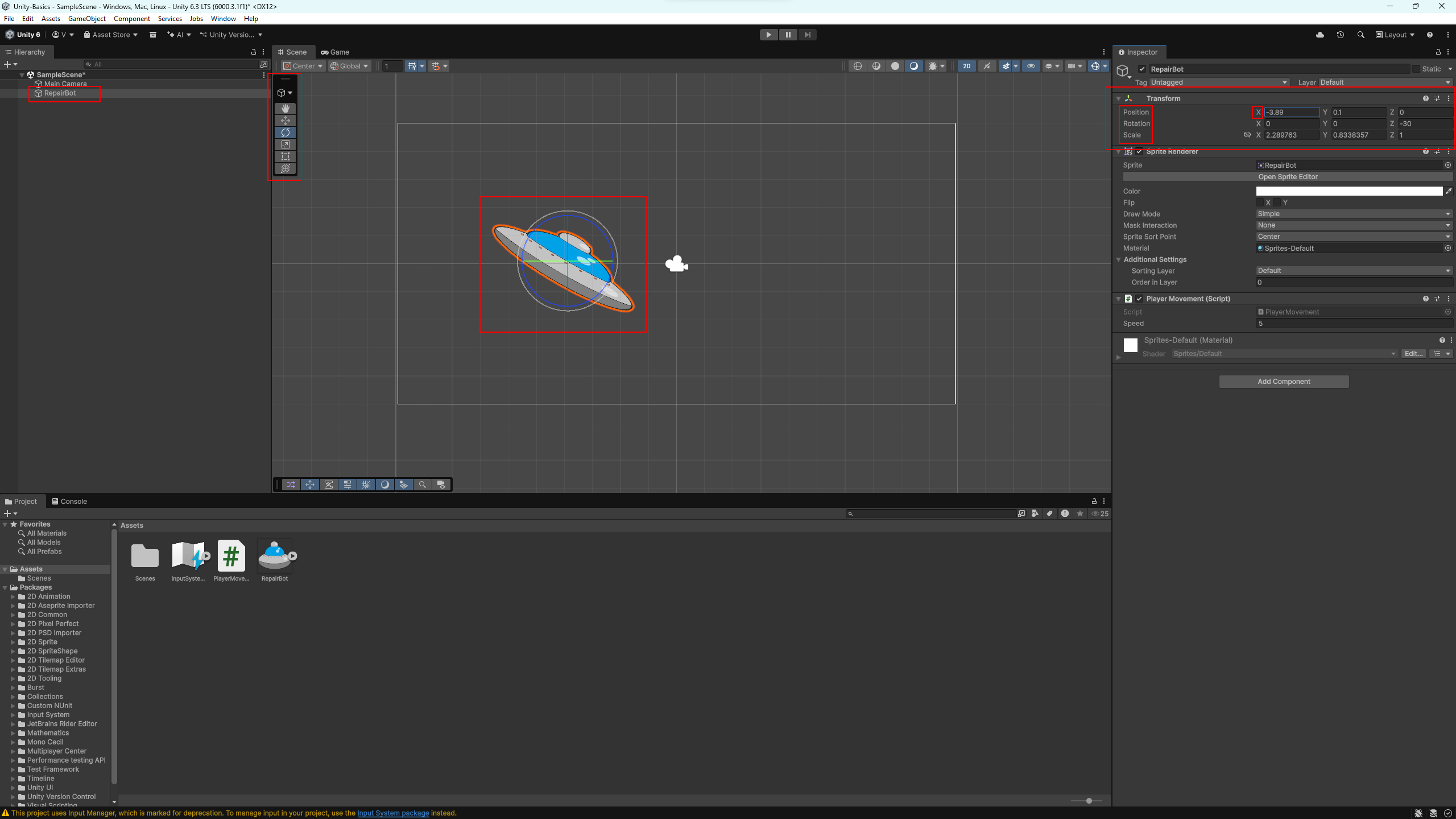
Die wichtigsten Werkzeuge befinden sich in der oberen Werkzeugleiste des Editors und verfügen über folgende Tastenkürzel:
Wähle das Raumschiff in der Szene aus und probiere die einzelnen Werkzeuge nacheinander aus. Änderungen werden sofort sowohl in der Szene als auch in der Transform-Komponente im Inspector angezeigt.
💡 Du kannst Position, Rotation und Skalierung eines Objekts auch ändern, indem du exakte Werte direkt in der Transform-Komponente im Inspector eingibst. Das ist besonders hilfreich, wenn eine präzise Platzierung in der Szene erforderlich ist.
💡 Die Achsenwerte in der Transform-Komponente lassen sich auch mit der Maus verändern. Fahre mit dem Mauszeiger über die Bezeichnung der Achse (X, Y oder Z), halte die linke Maustaste gedrückt und bewege den Mauszeiger nach links oder rechts – das Objekt wird direkt in der Szene angepasst.
💡 Achte auf den Umschalter Global / Local. Er bestimmt, in welchem Koordinatensystem die Transformation durchgeführt wird: im Weltkoordinatensystem oder im lokalen Koordinatensystem des ausgewählten Objekts.
Diese Werkzeuge werden ständig verwendet, daher lohnt es sich, ein wenig mit ihnen zu üben, bevor du weitermachst.
Wie du bereits gesehen hast, wird das Aussehen eines Objekts durch Komponenten bestimmt. Steuerung und Verhalten werden ebenfalls über Komponenten umgesetzt — in diesem Fall erstellen wir sie jedoch selbst in Form von Skripten.
In Unity wird die Programmiersprache C# verwendet. Wir erstellen nun ein einfaches Skript, mit dem sich das Raumschiff über die Tastatur steuern lässt.
💡 Für die Arbeit mit Skripten wird ein Code-Editor benötigt. In der Regel wird zusammen mit Unity Visual Studio installiert (zum Zeitpunkt der Erstellung dieses Tutorials: Visual Studio 2026). Den ausgewählten Editor kannst du im Menü Edit → Preferences → External Tools überprüfen. Du kannst auch einen anderen Editor verwenden, solange er Unity und C# gut unterstützt.
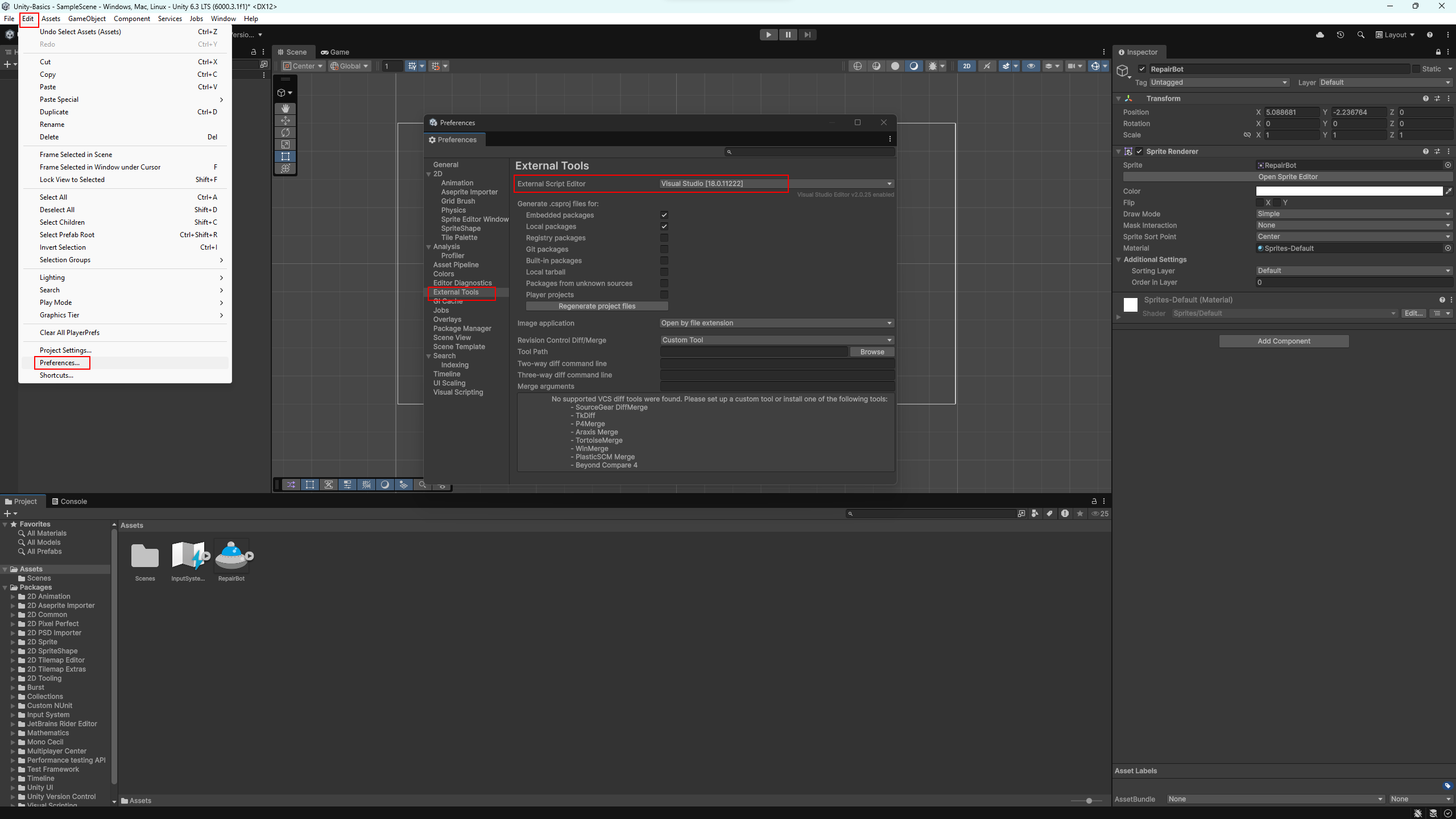
Nun erstellen wir das Skript selbst. Klicke im Fenster Project (Assets) mit der rechten Maustaste und wähle Create → MonoBehaviour Script. Nenne das Skript PlayerMovement.
Doppelklicke auf das Skript, um es im Code-Editor zu öffnen, und ersetze den Inhalt durch folgenden Code:
using UnityEngine;
using UnityEngine.InputSystem;

public class PlayerMovement : MonoBehaviour
{
    // Bewegungsgeschwindigkeit des Raumschiffs
    public float speed = 5f;

    void Update()
    {
        float x = 0f;
        float y = 0f;
        // Tastatureingaben abfragen
        // Horizontal — A/D oder Pfeiltasten links/rechts
        // Vertical — W/S oder Pfeiltasten hoch/runter
         if (Keyboard.current != null)
        {
            if (Keyboard.current.aKey.isPressed || Keyboard.current.leftArrowKey.isPressed)
                x -= 1f;

            if (Keyboard.current.dKey.isPressed || Keyboard.current.rightArrowKey.isPressed)
                x += 1f;

            if (Keyboard.current.sKey.isPressed || Keyboard.current.downArrowKey.isPressed)
                y -= 1f;

            if (Keyboard.current.wKey.isPressed || Keyboard.current.upArrowKey.isPressed)
                y += 1f;
        }
        // Bewegungsvektor erstellen
        Vector3 direction = new Vector3(x, y, 0f);

        // Objekt bewegen
        transform.Translate(direction * speed * Time.deltaTime);
    }
}
Speichere die Datei und kehre zu Unity zurück. Füge nun das Skript PlayerMovement dem Raumschiff hinzu. Dies kann erfolgen, indem du das Skript aus dem Assets-Fenster in den Inspector ziehst oder über die Schaltfläche Add Component.
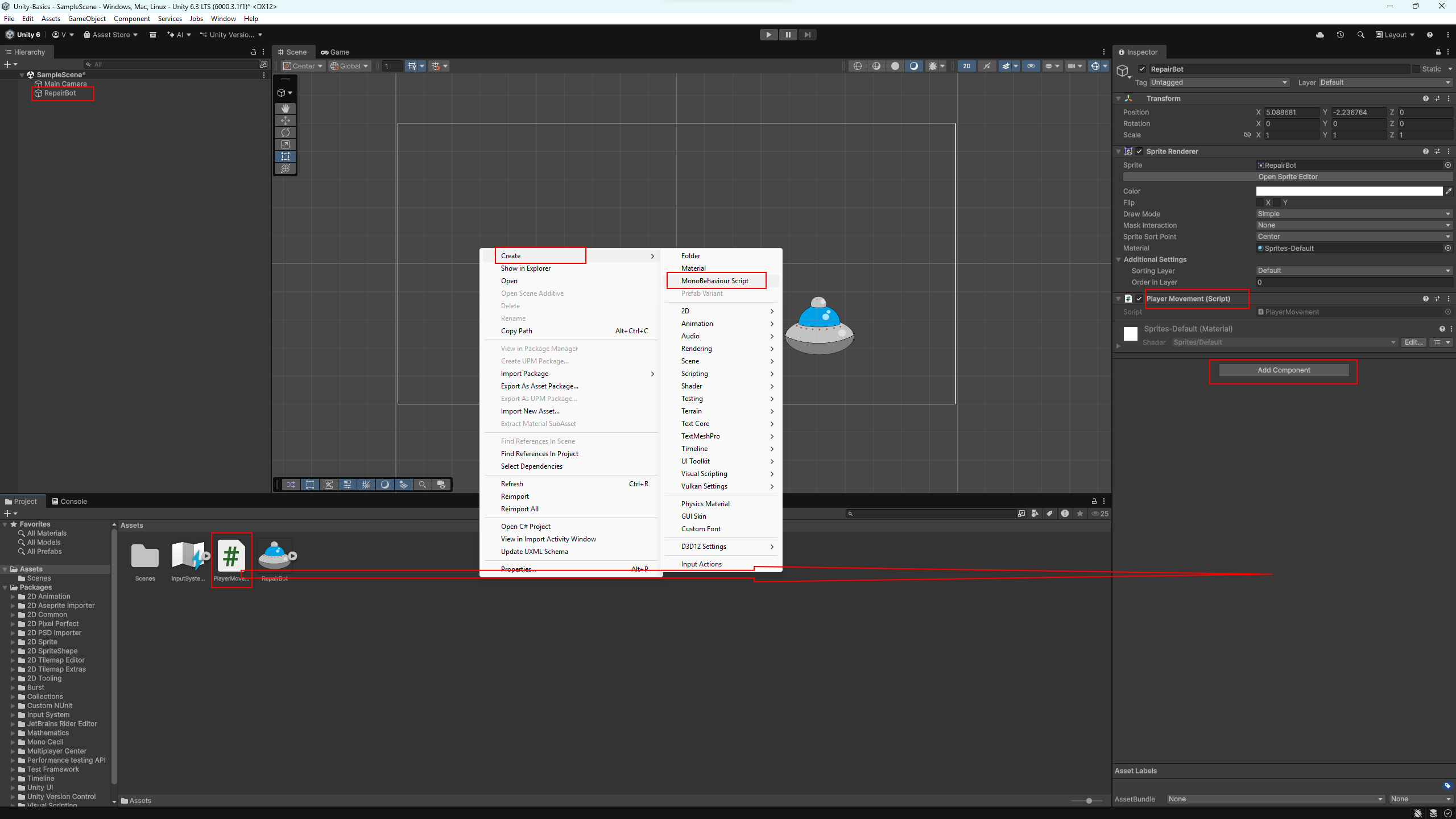
Klicke auf Play — nun kannst du das Raumschiff mit den Tasten WASD oder den Pfeiltasten bewegen. Dies ist ein einfaches, aber anschauliches Beispiel dafür, wie ein Skript einem Objekt Verhalten hinzufügt.
⚠️ Wichtig: In neueren Unity-Versionen ist
standardmäßig das Input System aktiv. In diesen Tutorials
verwenden wir ebenfalls das neue Eingabesystem, arbeiten jedoch mit
direktem Input (Keyboard.current,
Mouse.current), um auf die Einrichtung von Action Maps zu
verzichten und uns auf die Spiellogik zu konzentrieren.
Dieser Ansatz ermöglicht es, das moderne Eingabesystem zu nutzen und den Code dennoch einfach und einsteigerfreundlich zu halten.
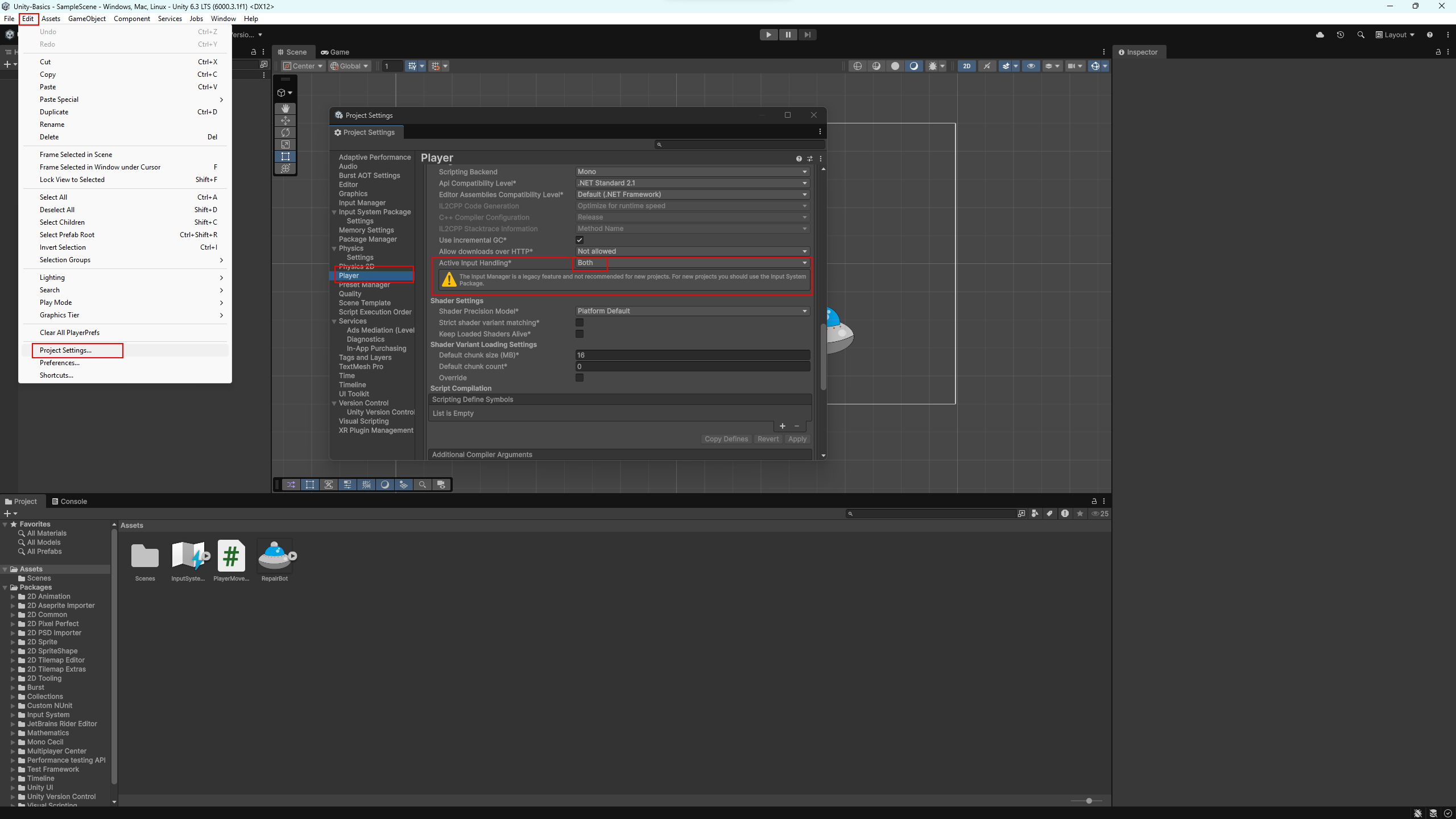
Falls Sie den klassischen Input Manager (Legacy-Input) benötigen, können Sie ihn manuell aktivieren: Öffnen Sie Edit → Project Settings → Player und wählen Sie bei Active Input Handling den Wert Both. Danach fordert Unity einen Neustart des Editors an.
Alle Änderungen, die du in einer Szene vornimmst, werden erst nach dem Speichern der Szene übernommen. Wenn du Unity ohne zu speichern schließt, gehen diese Änderungen verloren.
Du kannst die Szene über das Menü File → Save oder mit der Tastenkombination Ctrl + S speichern.
💡 Es empfiehlt sich, die Szene direkt im Ordner Scenes zu speichern und ihr einen aussagekräftigen Namen zu geben.
Nachdem das Projekt fertig ist, kann es als eigenständige Anwendung für eine gewünschte Plattform erstellt werden. Unity unterstützt Builds für verschiedene Plattformen (Windows, macOS, Linux, Android und weitere), wobei einige davon zusätzliche Module oder Voraussetzungen erfordern können.
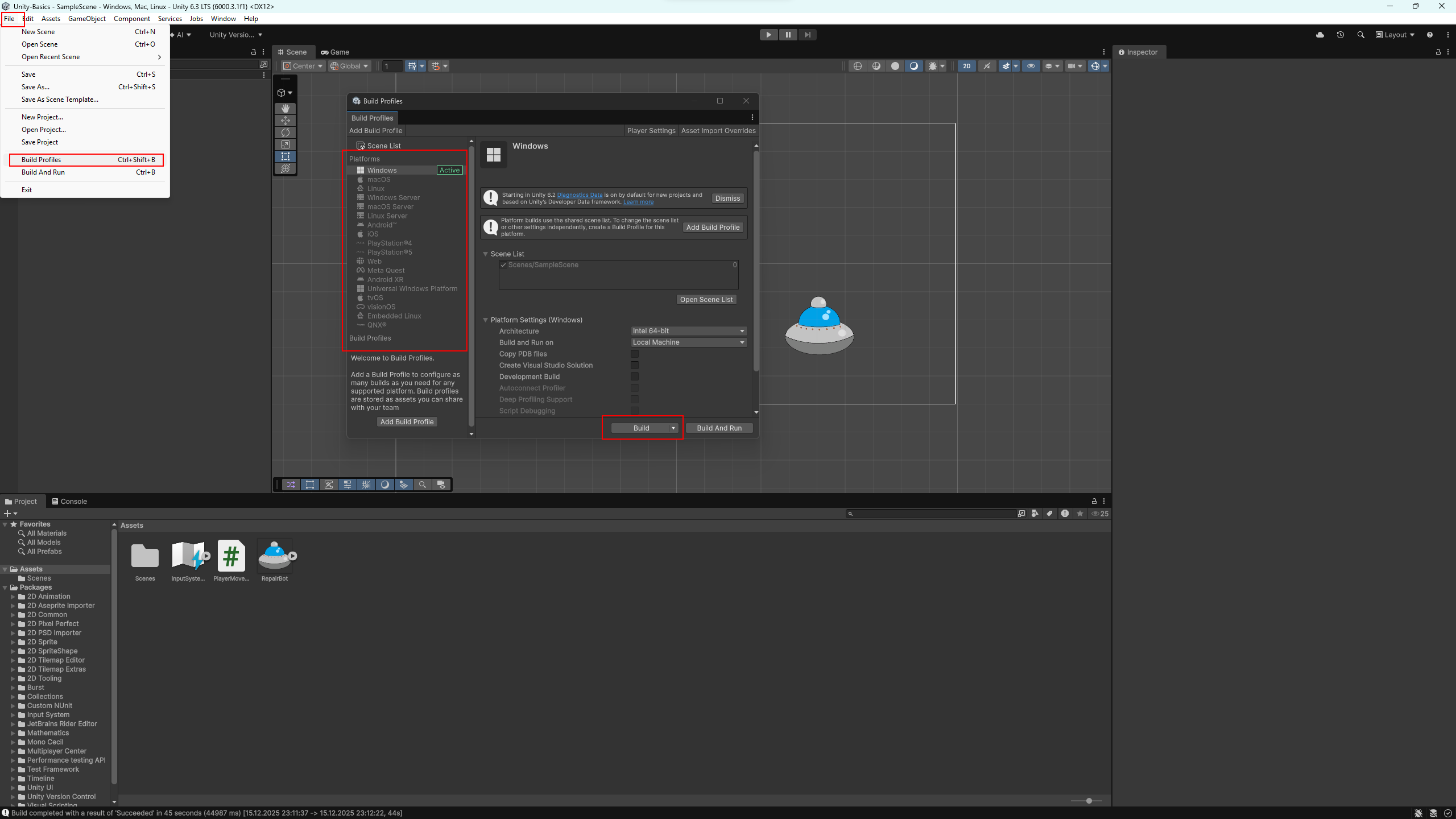
Für einen ersten Test ist es sinnvoll, einen Build für Windows zu erstellen. Öffne dazu das Menü File → Build Profiles, wähle die Plattform Windows aus und belasse die Einstellungen auf den Standardwerten.
Klicke auf die Schaltfläche Build, wähle einen Ordner zum Speichern des Builds aus und warte, bis der Vorgang abgeschlossen ist. Anschließend befindet sich im gewählten Ordner eine ausführbare Datei, die wie ein normales Programm gestartet werden kann.
💡 Für Lernzwecke ist es nicht notwendig, sich sofort mit allen Build-Einstellungen auseinanderzusetzen. Die Standardwerte reichen aus, um zu überprüfen, ob sich das Projekt erfolgreich erstellen und starten lässt.
Damit endet dieses grundlegende Tutorial. Du hast den Unity Editor kennengelernt, gelernt, ein Projekt zu erstellen, mit Szenen, Objekten, Assets und Skripten zu arbeiten und deinen ersten Build zu erzeugen.
In den nächsten Tutorials werden wir schrittweise tiefer in die Praxis einsteigen: Wir behandeln Spielmechaniken, Bewegung, Kollisionen, Interaktionslogik und weitere Elemente, aus denen Spiele aufgebaut sind.
💡 Lass dir Zeit. Wenn dir etwas unklar erscheint, gehe zu den vorherigen Schritten zurück und versuche, sie noch einmal nachzuvollziehen – Praxis ist hier wichtiger als Geschwindigkeit.
Bis zum nächsten Tutorial 🙂